

- إنضم
- 14 يناير 2008
- المشاركات
- 36,998
- الموضوع الكاتب
- #1
السلام عليكم ورحمة الله وبركاته
هذا شرح مفصل لزيادة الرام في جهازك
وليست زيادة الرام بتركيب رام آخر بل باخذ جزء من الهارددسك الذي بالجهاز واستخدامه مساعدا للرام
وهذه الطريقة مجربة 100 % واثبتت فاعليتها
والجهاز أصبح سريع ولله الحمد
<< تمت التجربة على جهاز رسيم :Taj23:
<< يحس ان رسيم يبي :h31: لمن يعرف السالفة
والآن نبدا بالشرح مع الصور وبإذن الله يكون الشرح وافي ومفهوم للكل :
في البداية بقوم بالضغط على أيقونة جهاز الكمبيوتر My Computer على سطح المكتب وذلك بالزر الأيمن للفأرة
وستخرج لنا نافذة نختار منها ..خصائص Properties .. كما في الصورة :
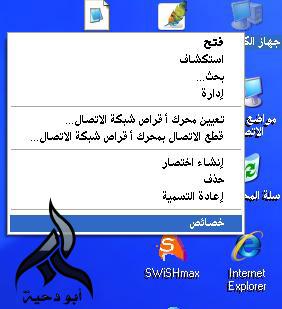
بعدما نختار خصائص ستخرج لنا نافذة بهذا الشكل :
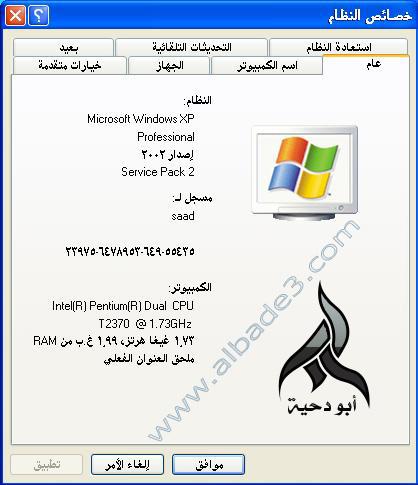
الآن نختار ( خيارات متقدمة advanced ) وستخرج لنا هذه النافذة :
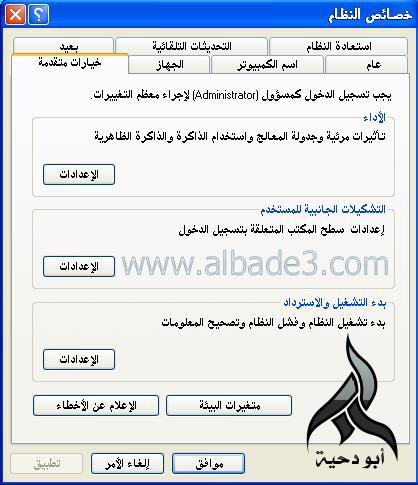
لاحظ الأن في هذه النافذة ..مكتوب .. الأداء ...نضغط على زر الإعدادات settings .. من خانة الأداء وستخرج لنا هذه النافذة التالية :
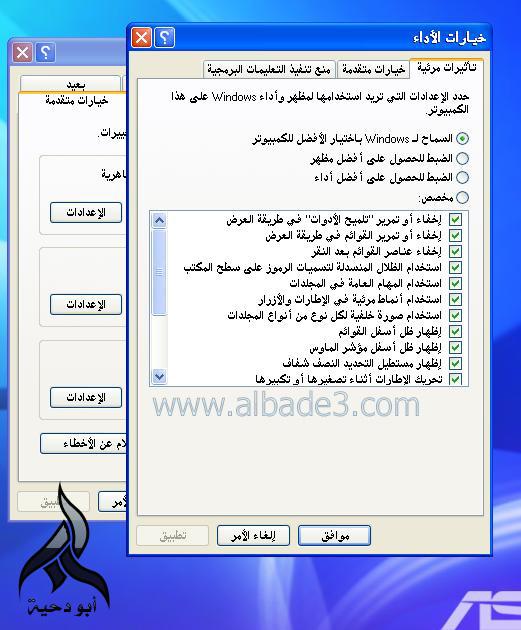
سيكون لدينا الآن ثلاث خيارات
تأثيرات مرئية ..... خيارات متقدمة advanced .... منع تنفيذ التعليمات البرمجية
نضغط على زر خيارات متقدمة advanced
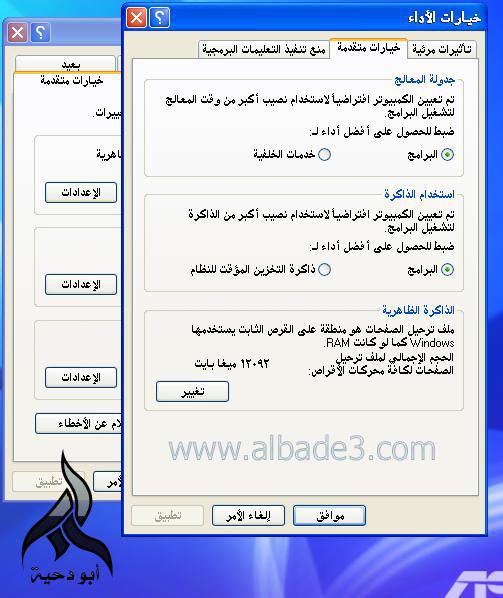
الآن نذهب إلى خانة ...الذاكرة الظاهرية ... وهي ستخرج لك حجم الرام لديك
يعني ربما يكون 256 أو 512 أو 1 ميقا أو 2 ميقا أو 4 ميقا .... على حسب سعة الرام الذي لديك
فنقوم بالضغط على زر ( تغيير change ) وستخرج لنا نافذة الذاكرة الظاهرية
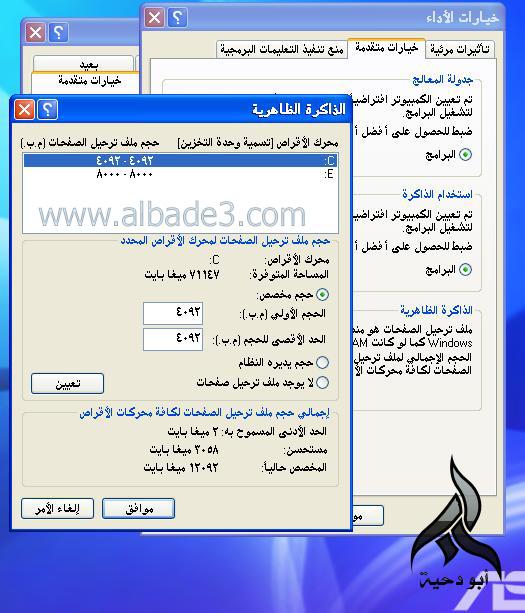
نلاحظ الآن خروج الاقراص الصلبة لديك ...يعني القرص الصلب C والقرص الصلب D وربما تكون هناك أقراص أخرى مثل E و F على حسب تقسيمك للهارددسك لديك
وعند تظليل القرص الصلب C فإننا سنأخذ جزء من المساحة منه حتى تضاف إلى مساحة الرام
وبإمكاننا أخذ مساحة من الـ c و d
الآن نختار الخيار ..حجم مخصص :
وسيكون هناك خانتين :
الحجم الأدنى ...
والحجم الأقصى ....
والحجم الأقصى ....
نقوم بزيادة الرقم فيه ... وذلك بالرقم أو الحجم الذي نريده .. مثلا
الحجم الأدنى 6000
والحجم الأقصى 6000
والحجم الأقصى 6000
ثم نضغط على زر ( تعيين ) حتى يتم تعيين الحجم المدخل من قبلك
وكما تلاحظون في الصورة قمت أنا بختيار 8000
 في كلا الخانتين نظرا لعدد البرامج لدي
بعدها نضغط موافق حتى ننتهي من كل شئ
وسيطلب منك إعادة التشغيل وإن لم يطلب منك ذلك
فلابد من أن تقوم بإعادة التشغيل حتى تصبح الإعدادات نافذة المفعول وتعمل بالشكل الصحيح
ومبروك ...جهازك سريع بإذن الله

ومن لديه أي استفسار فلا يتردد

تمنياتي للجميع التوفيق والسداد

ولكم التحايا

almaistru
هــ hawiــاوي
هــ hawiــاوي


